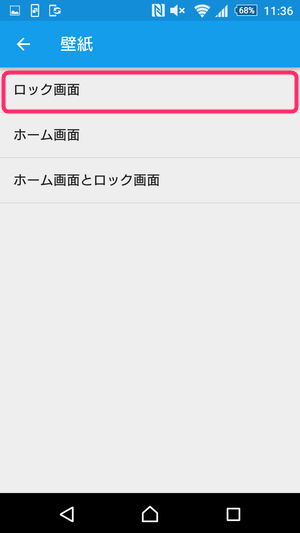
Androidのスマートフォンで壁紙を設定 変更する方法
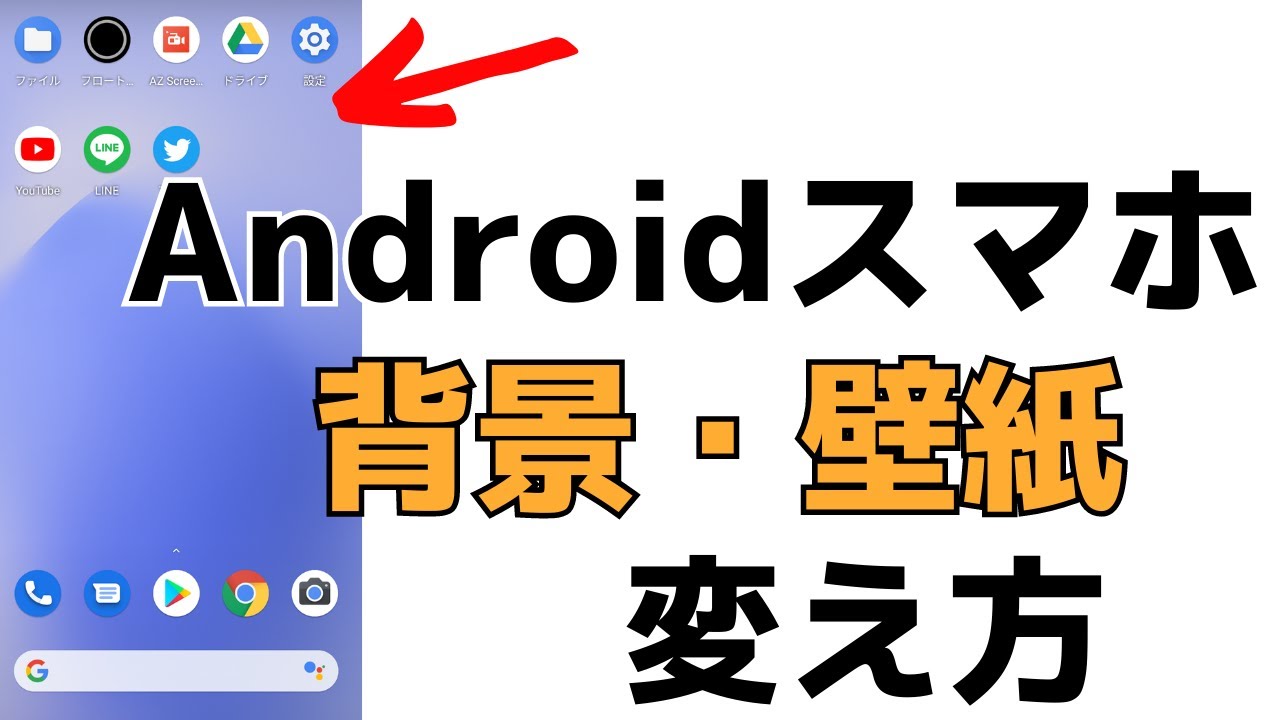
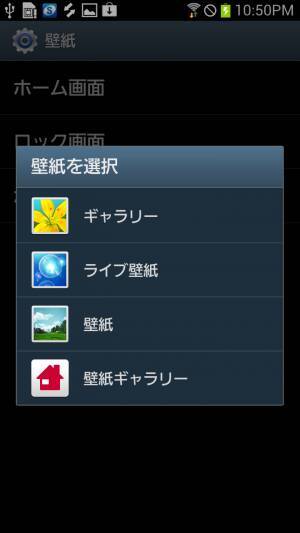
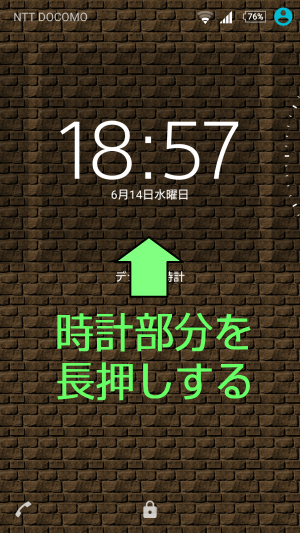
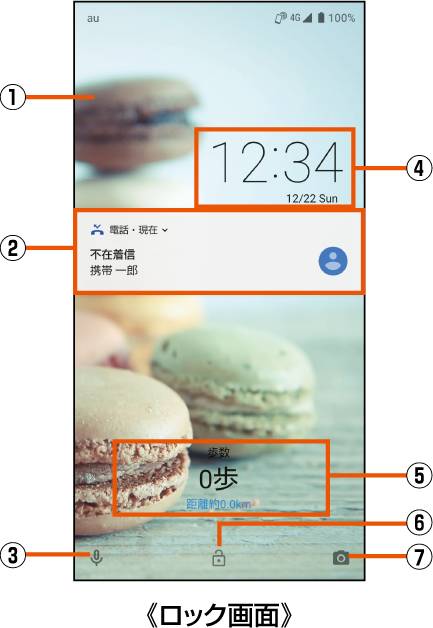
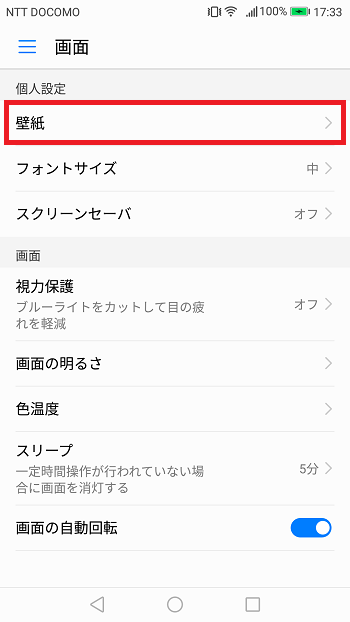
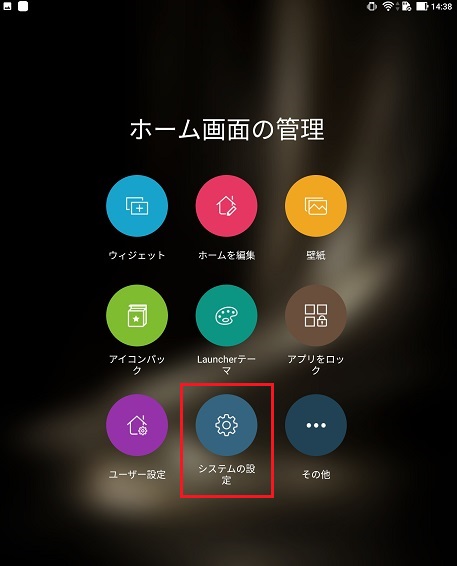
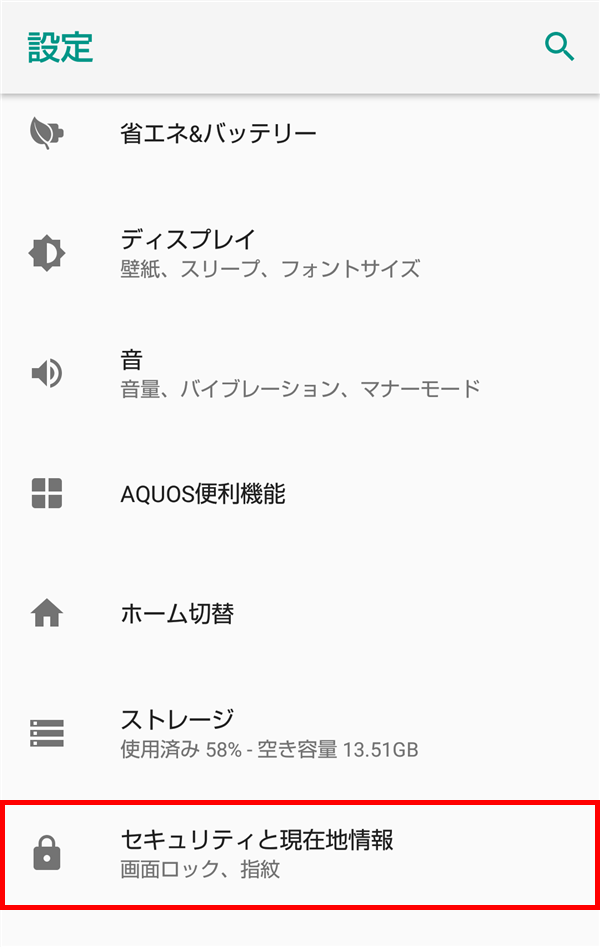
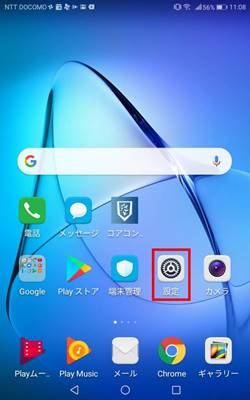
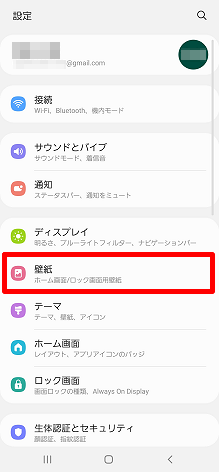
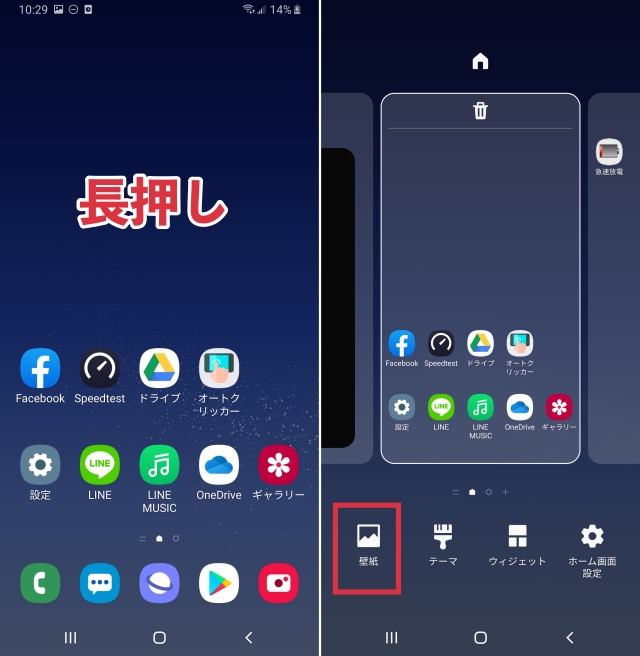
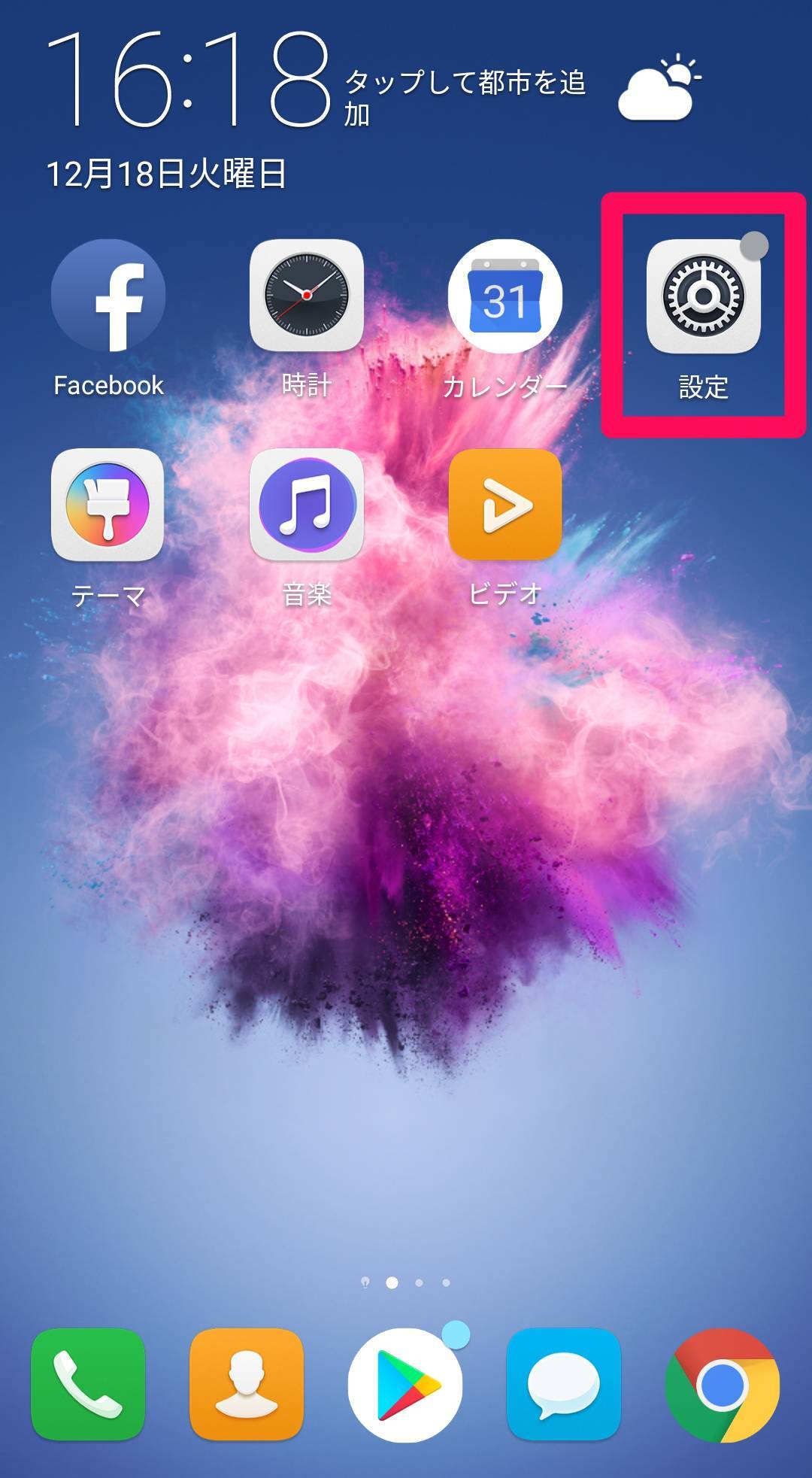
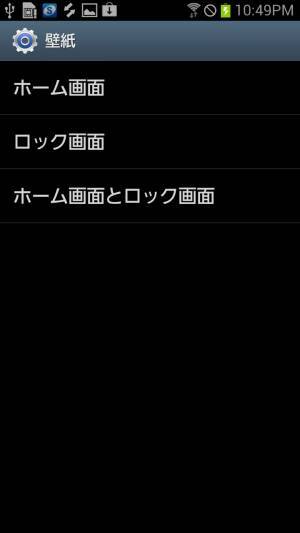
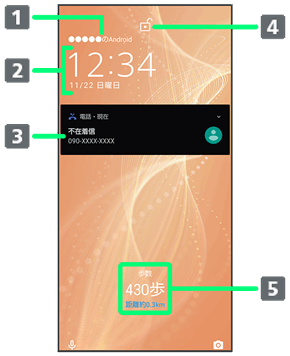
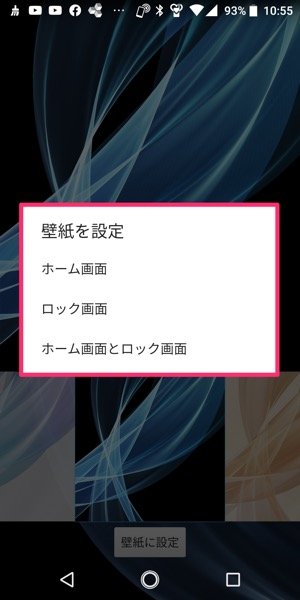
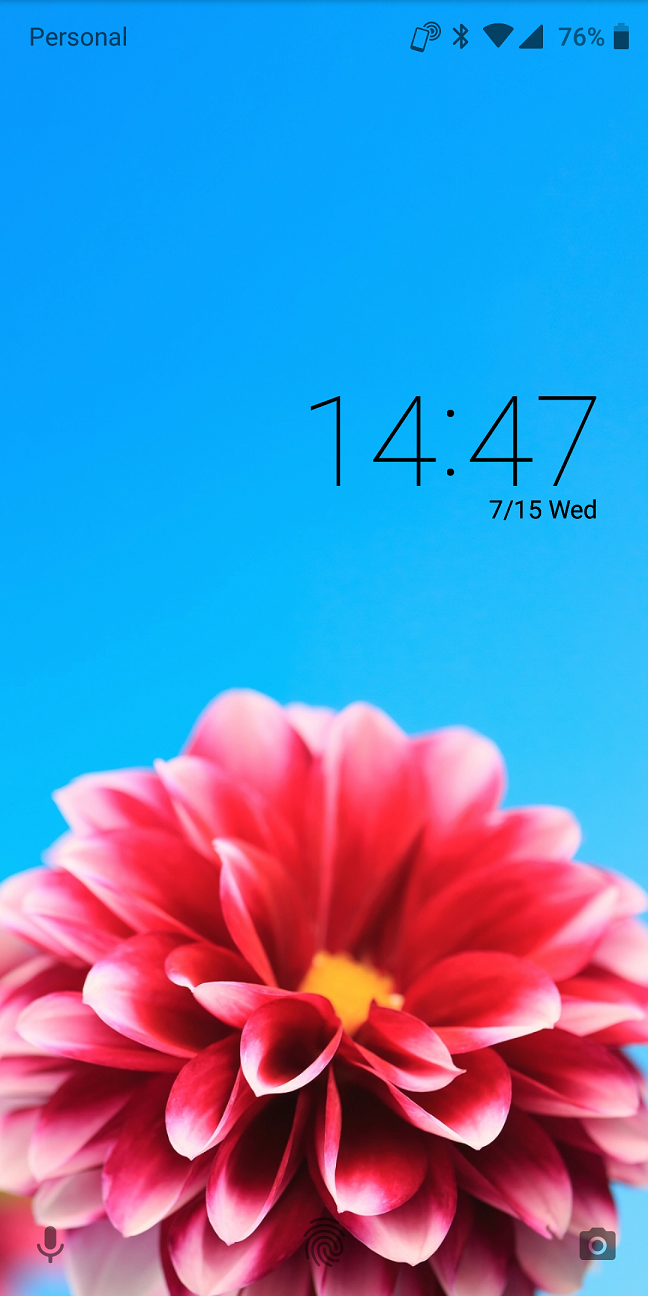
1.ロック画面を表示する方法 画面がオフ(スリープ)状態または「Always On Display」の状態で、次のいずれかの操作を行うとロック画面を表示することができます。 ・電源ボタンを押下する。 ・端末を軽く持ち上げる。スマートフォンのホーム画面で、空いているスペースを長押しします。 壁紙とスタイル をタップします。壁紙とスタイル が表示されない場合は、壁紙 をタップします。壁紙を変更 をタップします。お持ちの画像を使用するには、マイフォト をタップします。
アンドロイド ロック画面 壁紙
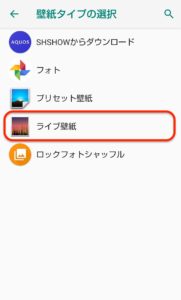
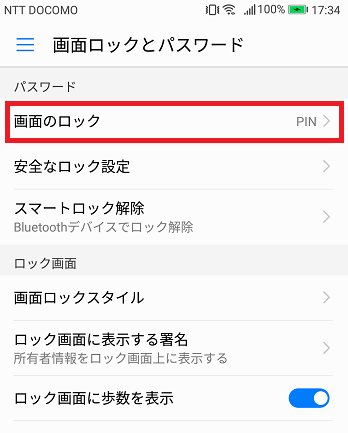
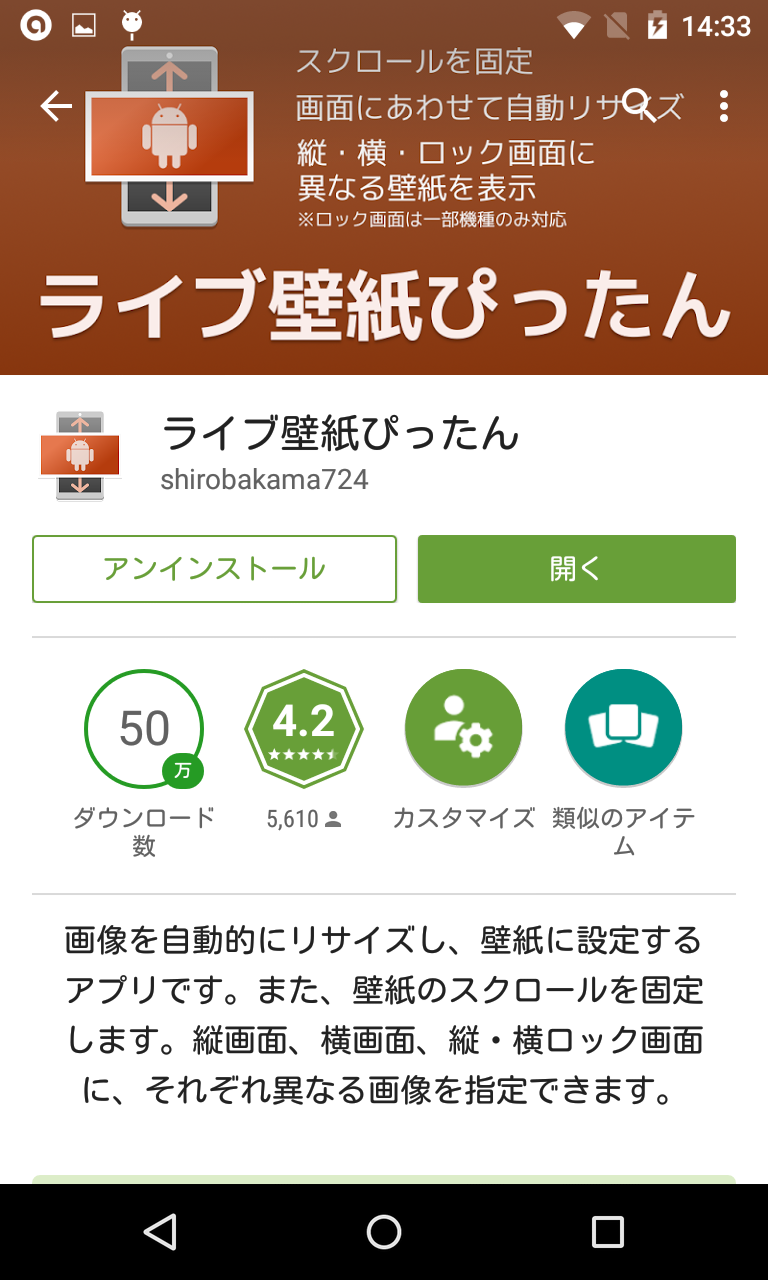
アンドロイド ロック画面 壁紙-12 ロック画面に別の壁紙を設定したい(ロック画面の画像を設定できない機種) 13 ロック画面の壁紙を壁紙ぴったんから設定したい(ロック画面の画像を設定できる機種、Galaxy、Xperia(41以降)、シャープ等) 14 メモリ不足エラーが表示される OPPO R15 Neoなどの「ロック画面マガジン」の設定方法 ①左:ここでは「ロック画面マガジン」の設定・変更方法をご紹介します。初期設定の段階では機能は無効になっていますので、ここからまずはロック画面マガジンの機能を有効にします。
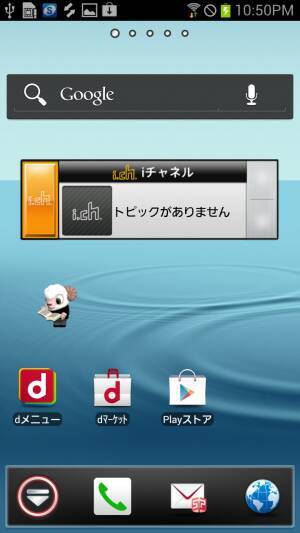
Androidの基本テク ホーム画面やロック画面の壁紙を自由に変更したい 12年12月2日 エキサイトニュース
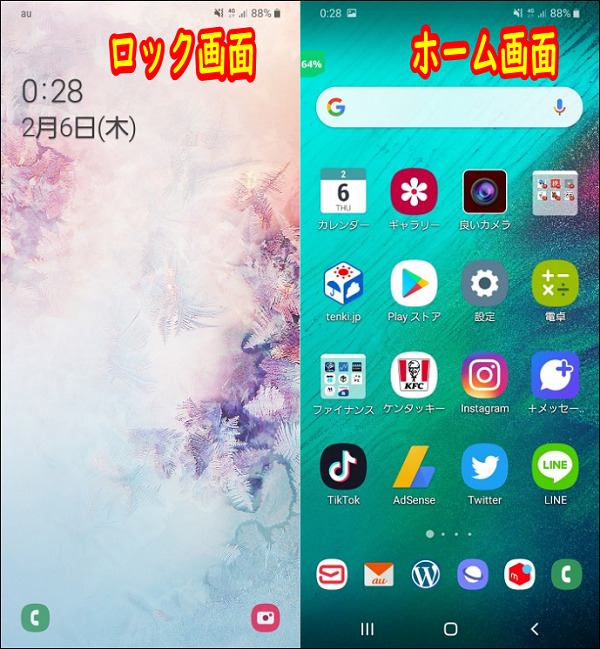
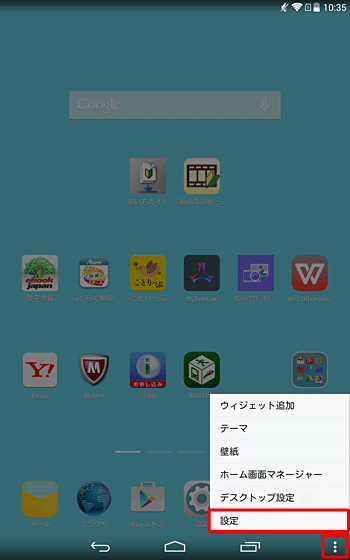
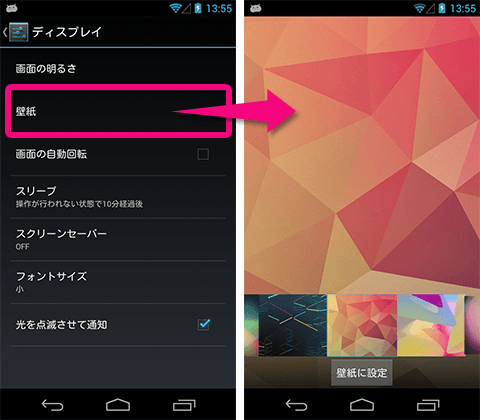
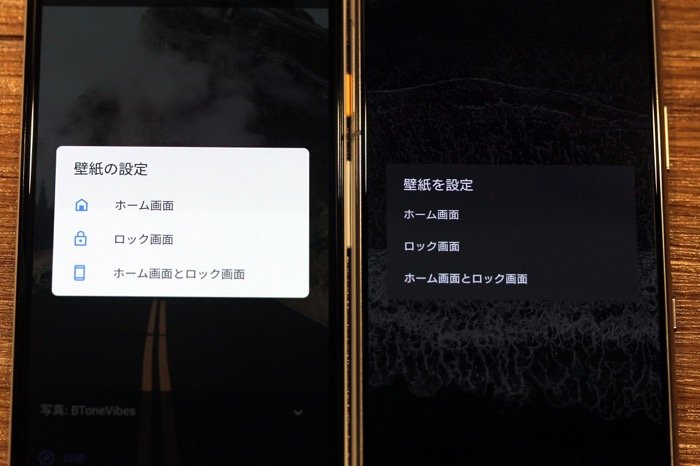
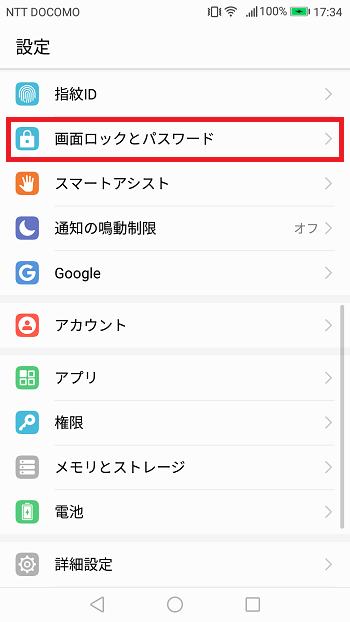
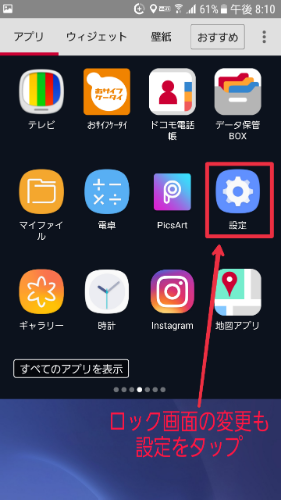
Androidスマホロック画面・ホーム画面壁紙の設定/変更方法 スマホを購入・変更した場合、最初に設定しておきたいのが壁紙の変更です。 壁紙を自分好みのカッコイイ画像に変更すれば、愛着やワクワク感があるスマホに変身します。 スマホは寝て ロック画面の壁紙が変更されました 「テーマ」を設定する 続いて「テーマ」についてご紹介します。テーマとは、ホーム画面とロック画面だけでなく、通話画面や設定画面といった すべての画面の模様を1つのテーマで設定する というものです。端末にホーム画面に設定されている壁紙は、自由に変更することができます。 操作方法 ホーム画面/ロック画面の壁紙設定 1 ホーム画面のアイコンがない場所を長押し →壁紙 2 画面下部の画像一覧をスライドで選ぶ 3 変更したい画像をタップ 4
アンドロイドのロック画面の壁紙としてGIFを設定する方法 22 1 Zoop GIFロック画面 2 GIFロック画面設定 おしまいです! ホーム画面のカスタマイズについて話すと、すぐに思いつくようなアイデアがたくさんあります。 スタイリッシュなカレンダー 壁紙の設定で今保存した画像を壁紙にしちゃいましょう。 簡単でしょ? まとめ 待ち受け画面に文字を入力できるロック画面メモを紹介しました。 シンプルかつ使いやすいので入力する文字さえ決まっていれば5分ほどでサクッと作成できちゃいます。Android(アンドロイド) スマホサポートライン編集部 Androidスマホの壁紙を時間帯で自動的に変更する方法!曜日で切り替える設定も紹介 ホーム画面、ロック画面に表示する壁紙は、どのような写真、画像にされていますか?
アンドロイド ロック画面 壁紙のギャラリー
各画像をクリックすると、ダウンロードまたは拡大表示できます
 |  |  |
 |  |  |
 |  |  |
「アンドロイド ロック画面 壁紙」の画像ギャラリー、詳細は各画像をクリックしてください。
 |  |  |
 |  |  |
 |  |  |
「アンドロイド ロック画面 壁紙」の画像ギャラリー、詳細は各画像をクリックしてください。
 |  |  |
 |  |  |
 |  |  |
「アンドロイド ロック画面 壁紙」の画像ギャラリー、詳細は各画像をクリックしてください。
 |  | |
 |  |  |
 |  |  |
「アンドロイド ロック画面 壁紙」の画像ギャラリー、詳細は各画像をクリックしてください。
 |  |  |
 |  |  |
 |  | |
「アンドロイド ロック画面 壁紙」の画像ギャラリー、詳細は各画像をクリックしてください。
 |  | |
 |  |  |
 |  |  |
「アンドロイド ロック画面 壁紙」の画像ギャラリー、詳細は各画像をクリックしてください。
|  |  |
 |  |  |
 |  |  |
「アンドロイド ロック画面 壁紙」の画像ギャラリー、詳細は各画像をクリックしてください。
 | ||
 |  |  |
 |  |  |
「アンドロイド ロック画面 壁紙」の画像ギャラリー、詳細は各画像をクリックしてください。
 |  |  |
 |  |  |
 |  |  |
「アンドロイド ロック画面 壁紙」の画像ギャラリー、詳細は各画像をクリックしてください。
 |  |  |
 |  |  |
 | |  |
「アンドロイド ロック画面 壁紙」の画像ギャラリー、詳細は各画像をクリックしてください。
 |  |  |
 |  |  |
 |  |  |
「アンドロイド ロック画面 壁紙」の画像ギャラリー、詳細は各画像をクリックしてください。
 |  |  |
 |  |
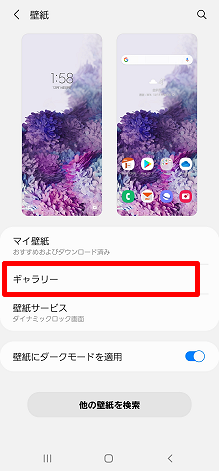
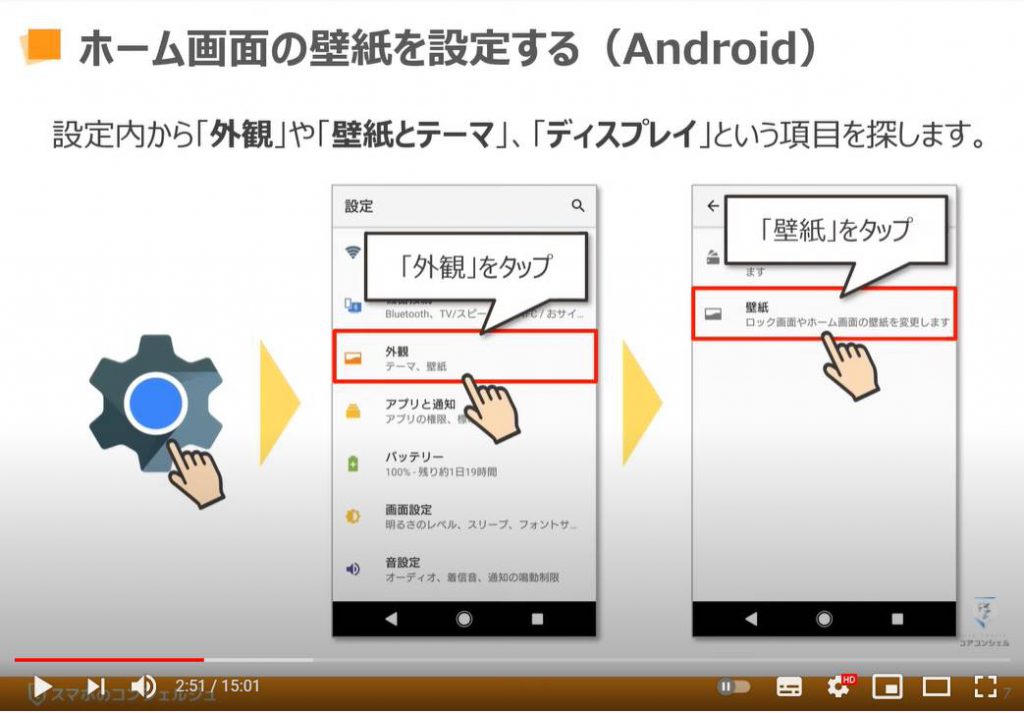
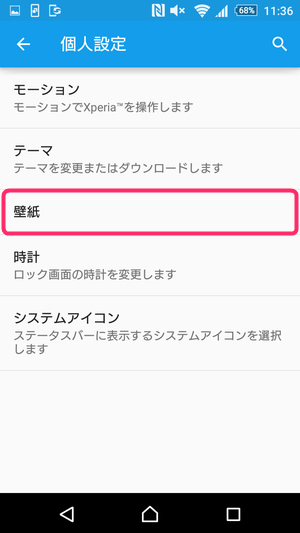
ホーム画面やロック画面に設定されている壁紙は変更することができます。 操作方法 1 ホーム画面で空いたスペースを長押し壁紙 2 壁紙をタップ 3 変更したい壁紙を選択 ・本機に保存の画像を使用するには、 マイフォト をタップ。 Androidのロック画面のカスタマイズ方法 最初はロック画面の壁紙を変更する方法から。 方法はとても簡単です。 あなたの手持ちの写真をギャラリーから選びましょう。 手持ちの写真に良さそうな写真が無ければ、オンラインサービスなどを利用して
Incoming Term: アンドロイド ロック画面 壁紙, アンドロイド ロック画面 壁紙 変更, アンドロイド ロック画面 壁紙設定,


0 件のコメント:
コメントを投稿